首页
介绍正确使用Windows7系统控制面板的方法
返回

介绍正确使用Windows 7系统控制面板的方法

2022-12-18 综合百科 By:佚名
最佳答案今天来聊聊一篇关于正确使用Windows 7系统控制面板的方法的文章,现在就为大家来简单介绍下正确使用Windows 7系统控制面板的方法,希望对各位小伙伴们有所帮助。Windws 7已经发布很久了,但是一些朋友还是对Windws7的操作不太熟悉。特别是Windows 7的控制面板。控制面板是Windows系统中重要的设置工具...

今天来聊聊一篇关于正确使用Windows 7系统控制面板的方法的文章,现在就为大家来简单介绍下正确使用Windows 7系统控制面板的方法,希望对各位小伙伴们有所帮助。

Windws 7已经发布很久了,但是一些朋友还是对Windws7的操作不太熟悉。特别是Windows 7的控制面板。控制面板是Windows系统中重要的设置工具之一,方便用户查看和设置系统状态。Win7系统中的控制面板有一些操作方面的改进设计,如果一些刚开始使用Win7的用户还不太习惯,我们不妨来一起了解一下Win7控制面板方面的一些使用技巧,希望会有一些事半功倍的帮助。

我们点击Win7桌面左下角的圆形开始按钮,从开始菜单中选择“控制面板”就可以打开Win7系统的控制面板。

Win7系统的控制面板缺省以“类别”的形式来显示功能菜单,分为系统和安全、用户账户和家庭安全、网络和Internet、外观和个性化、硬件和声音、时钟语言和区域、程序、轻松访问等类别,每个类别下会显示该类的具体功能选项。

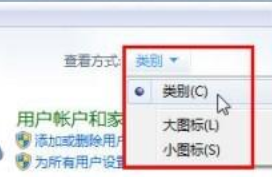
除了“类别”,Win7控制面板还提供了“大图标”和“小图标”的查看方式,只需点击控制面板右上角“查看方式”旁边的小箭头,从中选择自己喜欢的形式就可以了。

我们知道Win7系统的搜索功能非常强劲,控制面板中也提供了好用的搜索功能,我们只要在控制面板右上角的搜索框中输入关键词,回车后即可看到控制面板功能中相应的搜索结果,这些功能按照类别做了分类显示,一目了然,极大地方便用户快速查看功能选项。

我们还可以充分利用Win7控制面板中的地址栏导航,快速切换到相应的分类选项或者指定需要打开的程序。点击地址栏每类选项右侧向右的箭头,即可显示该类别下所有程序列表,从中点击需要的程序即可快速打开相应程序。

Win7系统不仅界面炫酷,功能方面也有很多人性化的设计,从上面介绍的Win7系统的控制面板操作就可见一斑。

相信通过正确使用Windows 7系统控制面板的方法这篇文章能帮到你,在和好朋友分享的时候,也欢迎感兴趣小伙伴们一起来探讨。

猜你喜欢
平方毫米和平方米的换算(平方毫米)

平方毫米和平方米的换算(平方毫米)

12-18 0 阅读
ipad充电显示图标(ipad充电)

ipad充电显示图标(ipad充电)

12-18 0 阅读
计算器怎么计算log2(log2计算器)

计算器怎么计算log2(log2计算器)

12-18 0 阅读
手腕子一用劲筋就疼怎么治(手腕子一用劲筋就疼怎么回事)

手腕子一用劲筋就疼怎么治(手腕子一用劲筋就疼怎么回事)

12-19 0 阅读
客家土楼是哪个民族的(土楼是哪个民族的)

客家土楼是哪个民族的(土楼是哪个民族的)

12-18 0 阅读
写给老师的一封信400字作文(写给老师的一句话)

写给老师的一封信400字作文(写给老师的一句话)

12-18 0 阅读
热门推荐
平方毫米和平方米的换算(平方毫米)

平方毫米和平方米的换算(平方毫米)

12-18 0 阅读
ipad充电显示图标(ipad充电)

ipad充电显示图标(ipad充电)

12-18 0 阅读
计算器怎么计算log2(log2计算器)

计算器怎么计算log2(log2计算器)

12-18 0 阅读
手腕子一用劲筋就疼怎么治(手腕子一用劲筋就疼怎么回事)

手腕子一用劲筋就疼怎么治(手腕子一用劲筋就疼怎么回事)

12-19 0 阅读
客家土楼是哪个民族的(土楼是哪个民族的)

客家土楼是哪个民族的(土楼是哪个民族的)

12-18 0 阅读
写给老师的一封信400字作文(写给老师的一句话)

写给老师的一封信400字作文(写给老师的一句话)

12-18 0 阅读
小米以众筹方式展示了Deerma 2合1扫帚

小米以众筹方式展示了Deerma 2合1扫帚

12-18 0 阅读
联邦快递单号查询官网查询(联邦快递单号查询)

联邦快递单号查询官网查询(联邦快递单号查询)

12-18 0 阅读
宏碁27英寸1440p游戏显示器降到最低价

宏碁27英寸1440p游戏显示器降到最低价

12-19 0 阅读
微信设备锁在哪设置(微信设备锁在哪里设置)

微信设备锁在哪设置(微信设备锁在哪里设置)

12-31 0 阅读